신청서를 인쇄했는데 메뉴까지 따라 나옵니다
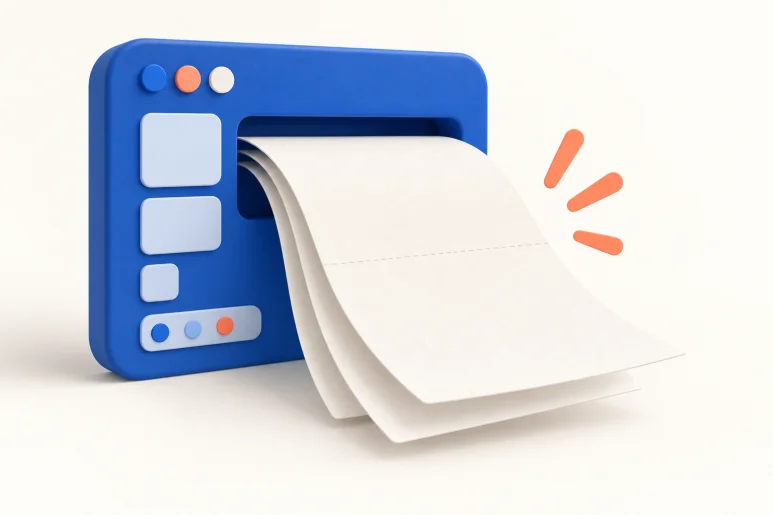
웹에서 신청서를 잘 만들었다고 생각했는데 인쇄를 누르자 메뉴와 알림 버튼, 옆쪽 배너까지 종이에 따라 나오는 경우가 있습니다. 처음에는 화면이 보이는 대로 인쇄되는 것이 당연해 보일 수 있습니다. 하지만 신청서를 출력하려는 손님이 원하는 것은 홈페이지 전체를 캡처한 종이가 아니라, 작성 내용이 읽기 좋은 문서입니다. 화면에서 편한 구성과 종이 또는 PDF에서 편한 구성은 꼭 같을 필요가 없습니다.
화면과 문서의 목적을 나눠 봅니다
이런 요청을 받는다면 대표님께 이 출력물이 어디에 쓰이는지부터 묻겠습니다. 상담 때 들고 가는 신청서인지, 보관용인지, 다른 사람에게 전달할 PDF인지에 따라 필요한 정보와 여백이 달라집니다. 웹에서는 메뉴로 다른 페이지를 오가기 좋지만, 인쇄물에서는 신청자 정보와 선택 내용, 확인할 항목이 차분히 이어져야 합니다. 그래서 인쇄할 때는 메뉴나 불필요한 버튼을 빼고 문서 제목과 내용에 집중하도록 따로 정리하는 편이 좋습니다.
긴 내용은 종이를 넘는 방식도 생각합니다
예를 들어 신청 내용이 길거나 표에 항목이 많다면 한 장에 억지로 넣기보다 다음 장으로 자연스럽게 이어져야 합니다. 표의 제목 줄이 다음 페이지에서도 보이면 읽는 사람이 맥락을 놓치지 않습니다. 서명이나 확인란이 페이지 중간에 어색하게 갈라지지 않는지도 살피고 싶습니다. 다만 프린터와 브라우저 설정에 따라 결과가 조금 달라질 수 있습니다. 그래서 모든 환경에서 똑같이 나온다고 단정하기보다, 대표님이 주로 쓰는 브라우저에서 인쇄 미리보기와 PDF 저장 미리보기를 함께 확인하는 것이 현실적입니다.
여백 확인은 마지막이 아니라 과정입니다
저라면 화면을 만든 다음에 인쇄 버튼만 붙이지 않겠습니다. 브라우저의 인쇄 미리보기에서 페이지가 몇 장인지, 긴 문장이 잘리지 않는지, 표가 넘치지 않는지, 브라우저 여백 설정에 따라 달라지는 부분은 없는지 점검하겠습니다. 필요한 경우 인쇄용 안내 문구를 따로 두어 ‘배경 그래픽 없이 문서만 출력됩니다’처럼 사용자가 기대할 결과를 알 수 있게 할 수도 있습니다. PDF로 저장하는 경우도 같은 미리보기에서 내용이 읽히는지 확인해야 합니다.
바이브코딩으로 신청 화면을 만들며 손님이 실제로 사용하는 마지막 장면까지 상상하는 습관을 배우고 있습니다.
고객께는 “인쇄할 항목과 종이 크기, 사용하실 브라우저를 먼저 확인하겠습니다. 화면 메뉴를 뺀 인쇄용 구성을 만들고, 긴 신청서가 여러 쪽으로 넘어가는 모습도 미리보기로 함께 보겠습니다”라고 답하고 싶습니다.
컴윗에서는 ‘신청서는 화면 메뉴 없이 인쇄용 문서처럼 정리하고, 긴 표는 페이지가 넘어가도 제목을 확인하기 쉽게 만들어줘. 인쇄와 PDF 미리보기에서 점검할 항목도 알려줘’라고 요청해 보고 싶습니다.