마우스 없이도 신청을 마칠 수 있나요?
처음에는 신청 페이지를 만들면 마우스로 눌러 보고 “잘 된다”고 생각했습니다. 그런데 이런 요청을 받는다면 이야기가 달라집니다. “마우스를 쓰기 어려운데, 키보드만으로 신청을 끝낼 수 있나요?” 손님이 화면을 이용하는 방식은 제가 익숙한 방식 하나뿐이 아니었습니다. 작은 점검 하나가 화면을 보는 기준을 바꿨습니다.
탭을 누를 때 길이 보이는지 봅니다
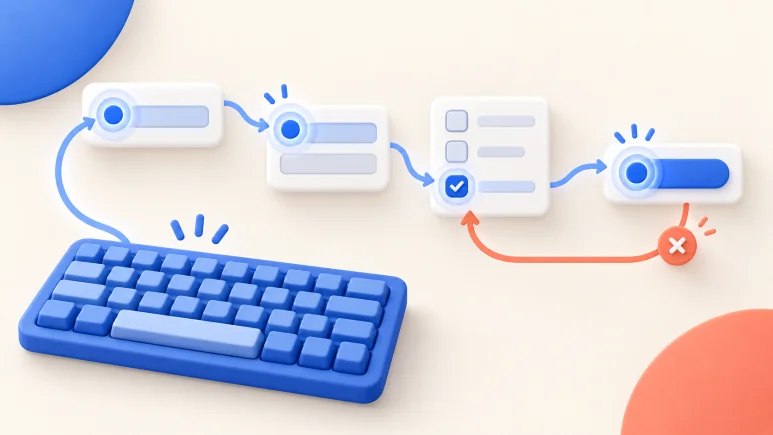
예를 들어 탭 키를 누르면 이름, 연락처, 동의, 신청 버튼 순서로 이동해야 합니다. 지금 선택된 곳은 테두리나 색 변화로 분명히 보여야 합니다. 이를 포커스라고 하는데, 키보드로 조작할 때 현재 위치를 알려 주는 표시입니다. 장식용 네모를 버튼처럼 보이게 만들었는데 실제 버튼이 아니라면, 키보드에서는 멈추지도 누르지도 못할 수 있습니다.
저라면 손님께 “키보드로 입력칸과 버튼을 순서대로 이동하고, 어디에 있는지 보이도록 점검해 볼게요. 다만 이 점검만으로 어떤 접근성 인증을 받았다고 말할 수는 없어요. 실제 이용 상황을 넓게 확인하는 과정이 필요합니다”라고 답하겠습니다. 이전에 모바일에서 키보드가 버튼을 가리는 문제를 고쳤다고 해도, 이 요청과는 다릅니다. 설명 없이도 쓸 수 있는지 보는 테스트와도 별개의, 조작 방법 자체를 점검하는 일입니다.
보이는 모양과 실제 역할을 맞춥니다
신청 버튼은 실제 버튼으로, 이름 입력칸은 이름을 적는 칸이라는 연결 정보를 갖게 만드는 편이 좋습니다. 화면을 읽어 주는 도구가 무엇을 입력하는 자리인지 전달할 수 있기 때문입니다. 체크 항목도 작은 네모만 누르게 하기보다 문장 전체를 누를 수 있게 하면 실수할 자리가 줄어듭니다. 탭 순서가 화면의 읽는 흐름을 거꾸로 뛰어넘지 않는지도 봅니다.
오류가 나도 키보드로 돌아올 수 있어야 합니다
필수 항목을 비우고 신청을 눌렀을 때, “입력해 주세요”라는 말만 뜨면 어디를 고쳐야 할지 모를 수 있습니다. 오류 메시지와 해당 입력칸을 연결하고, 첫 오류로 이동시키거나 오류 목록에서 그 칸으로 갈 수 있게 정합니다. 엔터와 스페이스로 버튼과 선택 항목이 제대로 작동하는지도 직접 눌러 봅니다.
컴윗에는 “신청 페이지를 탭 키만으로 처음부터 끝까지 이동해 점검해줘. 현재 선택 위치가 선명히 보이게 하고, 실제 버튼과 입력 라벨을 사용해줘. 빈 필수 항목으로 제출했을 때 키보드로 오류 위치를 찾아 고칠 수 있게 해줘”라고 요청할 수 있습니다. 저는 마우스를 치운 채 탭, 시프트+탭, 엔터, 스페이스만으로 신청 흐름을 따라가 보겠습니다.
처음에는 클릭이 되면 충분하다고 생각했습니다. 이제는 손님이 어떤 도구로 오든 길을 잃지 않는지 묻습니다. 한 번의 통과보다, 스스로 고치고 다음 단계로 갈 수 있는 경험을 판단하는 쪽으로 제 기준이 달라졌습니다.