삭제 버튼 옆에 보관함이 필요한 순간
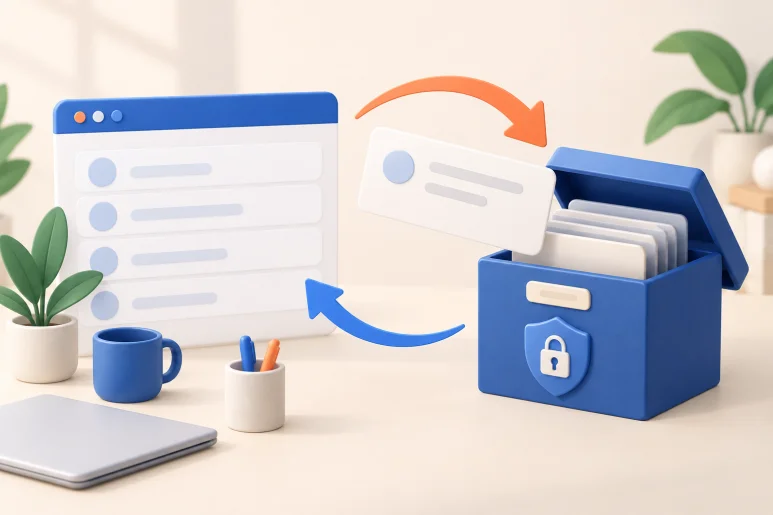
웹사이트 만들기를 하며 관리자페이지에 삭제 버튼을 넣었습니다. 판매를 잠깐 중단할 상품도, 잘못 등록한 상품도 같은 버튼으로 지우게 했네요. 그런데 과거 주문에서 그 상품을 확인해야 한다면 어떻게 할까요?
그만 보여주는 일과 없애는 일은 다릅니다
손님 목록에서 숨기는 것, 운영을 멈추고 보관하는 것, 기록을 실제로 삭제하는 것을 구분해볼 수 있습니다. 지금 팔지 않는 상품이 곧 잘못된 기록은 아니니까요.
보관 상태라면 손님 목록에서는 제외하되 관리자 보관함에서 확인하고 다시 꺼낼 수 있게 만들 수 있습니다. 실제 삭제는 되돌릴 수 있는지, 다른 기록이 이 데이터를 참조하는지 살펴본 뒤 별도로 정합니다.
연결된 기록은 어떻게 보일까요?
상품을 보관해도 과거 주문의 상품명과 당시 가격은 확인할 필요가 있습니다. 현재 상품의 가격이 바뀌었다고 과거 주문 금액까지 바뀌면 안 되겠죠. 거래 당시 필요한 정보를 어떤 방식으로 보관할지도 정합니다.
보관한 상품은 손님 목록에서 빠졌는데 주소를 직접 열면 그대로 구매할 수 있는 상태로 남지 않도록 합니다. 공개 상세 화면에서도 보관 상태에 맞게 안내하고 구매 가능 여부를 확인해요.
보관함에는 꺼내는 방법도 필요합니다
누가 언제 보관했는지, 다시 활성화할 수 있는지 정해두면 운영하기 쉽습니다. 이름이 비슷한 버튼은 “보관”과 “영구 삭제”처럼 결과를 구분해 표시합니다. 되돌릴 수 없는 작업에는 대상과 결과를 확인할 단계도 둡니다.
보관함이 모든 데이터를 영원히 남겨두는 이유가 되지는 않습니다. 정보 종류와 운영 정책에 맞게 실제 삭제 시점과 필요한 보관 범위를 별도로 정합니다. 개인정보를 다루는 기록은 해당 의무도 확인하고요.
상품 하나를 보관하고 손님 목록, 직접 주소, 과거 주문, 관리자 보관함을 차례로 봅니다. 복원한 뒤에도 같은 기록으로 이어지는지 확인합니다.
컴윗에서 관리자페이지를 만든다면 “판매 중단은 보관으로 처리하고, 실제 삭제는 다른 작업으로 구분하자”라고 설명해보세요. 버튼의 모양보다 그 기록을 다음에 어떻게 사용할지 먼저 정할 수 있습니다.