화면은 나왔는데 이제 어디에 올리지
본업과 병행해 컴윗 모바일 바이브코딩으로 홈페이지와 앱을 만들고 있어요. 화면이 나오고 나면 다른 사람이 쓸 수 있도록 열어야 합니다. 여기서부터 서버, 데이터베이스, 환경변수, 도메인 같은 낯선 단어를 만나게 돼요.
처음부터 서버 전문가가 되고 싶은 건 아니잖아요. 만든 걸 올리고 저장한 내용이 남아 있고 문제가 생기면 어디서 확인할지 알면 좋겠는데요. 처음 접하는 사람에게는 그 정도도 꽤 큰 숙제예요.
컴윗 클라우드에서 실제로 열어 본 화면
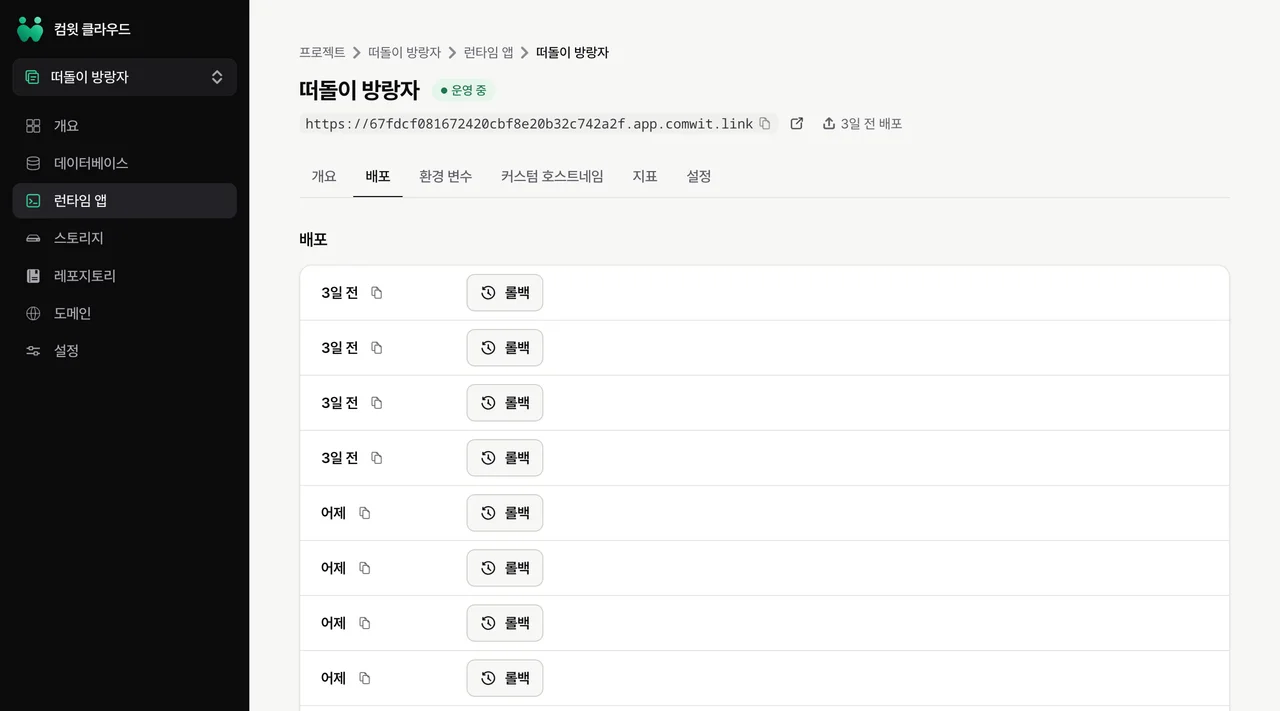
2026년 11월 3일, 컴윗 클라우드에서 이 홈페이지의 프로젝트를 열어 봤어요. 왼쪽에 데이터베이스, 런타임 앱, 스토리지, 레포지토리, 도메인이 모여 있습니다. 여기서 런타임 앱은 만든 웹서비스가 실제로 실행되는 곳, 레포지토리는 코드와 수정 이력을 보관하는 곳으로 이해하면 편해요.
런타임 앱 안에는 배포, 환경 변수, 커스텀 호스트네임 메뉴가 따로 있었어요. 배포 화면에서는 이전 기록과 현재 빌드를 구분하고 롤백 버튼도 볼 수 있었습니다. 되돌리기를 실행한 건 아니고 어떤 기록과 조작이 제공되는지 확인했어요.
메뉴가 많다는 것보다, 한 프로젝트 안에서 찾아갈 수 있다는 게 좋았어요. 배포한 주소를 찾으려고 다른 서비스를 열고 데이터가 어디 있는지 다시 기억해 내는 일을 줄여 주니까요.
MCP가 연결해 주면 무엇이 달라질까
MCP는 AI가 외부 도구를 사용할 수 있게 연결하는 방식이에요. AI가 서버 설정 방법만 설명하는 데서 끝나지 않고 권한이 있는 도구로 실제 작업을 요청할 수 있게 됩니다.
컴윗은 공식 기술 소개에서 런타임, 데이터베이스, 저장소를 같은 프로젝트에 연결하고, 웹과 MCP에서 배포 상태를 확인할 수 있다고 설명해요. 이 홈페이지도 컴윗 프로젝트에서 코드를 관리하고 배포합니다. 작업 뒤에는 공개 주소를 열어 변경이 반영됐는지 봅니다.
물론 AI에게 맡겼다고 확인할 일이 없어지지는 않아요. 어느 프로젝트를 바꾸는지, 기존 데이터를 건드리는지, 배포가 끝났는지는 봐야 합니다. 제가 원하는 건 그 확인을 할 수 있는 쉬운 화면과 연결된 도구예요.
결제를 붙일 때도 인프라가 필요해요
쇼핑몰을 만든다면 결제 버튼 뒤에 주문을 저장할 곳과 결제 결과를 처리할 서버가 필요해요. 화면만 완성해 두고 나중에 생각하면 다시 손볼 부분이 생깁니다. 결제를 받을 계획이라면 시작할 때 데이터 저장과 배포 환경부터 함께 정해 두는 편이 낫겠어요.
토스 결제 연동에서 어디까지 확인해야 하는지는 다음 글에 따로 정리했어요.
토스 결제 연동, 어디까지 붙여야 끝난 걸까참고한 자료
만드는 동안 운영할 곳도 함께 보기
한 프로젝트 안에서 배포 기록과 데이터가 있는 곳을 찾아갈 수 있다는 게 제게는 편했어요. 홈페이지나 앱을 만들 때부터 다른 사람이 어디로 들어오고, 저장한 정보는 어디에 남을지 같이 생각하게 됐습니다.
컴윗 클라우드 둘러보기 (새 탭에서 열기)조금 헤매도 끝내 만든다.
떠돌이방랑자